

Tu jongles entre ton agenda Google et tes tâches Notion ? Tu passes ton temps à chercher le lien Zoom de ta prochaine réunion ?
Notion Calendar pourrait bien devenir ton meilleur allié. Lancé en 2024, cet outil gratuit connecte ton agenda à ton espace Notion pour enfin visualiser tout au même endroit.
Dans cet article, je t’explique ce que Notion Calendar peut vraiment faire pour toi, ses avantages incontestables, mais aussi ses limites à connaître.
C’est quoi Notion Calendar ?
Notion Calendar, c’est l’ancien Cron que Notion a racheté début 2024. C’est une application de calendrier moderne qui fait le pont entre tes agendas externes (Google Calendar, iCloud Calendar) et ton espace de travail Notion.
Le principe : Notion Calendar te permet de connecter tes agendas externes, visualiser tes bases de données Notion, et tout voir au même endroit (agenda pro, perso, tâches Notion…).
Important : Notion Calendar ne synchronise pas, il superpose visuellement les informations. Ce que tu crées dans Notion Calendar reste dans l’agenda d’origine (Google ou iCloud), et inversement.

Les avantages de Notion Calendar
1. Centraliser agenda et tâches Notion
C’est LA force de Notion Calendar : tu vois enfin ton agenda ET tes tâches Notion côte à côte. Tu peux afficher n’importe quelle vue calendrier ou timeline de tes bases de données Notion, et voir d’un coup d’œil si tu as le temps de caler une nouvelle tâche entre deux réunions.
2. Les liens de réservation personnalisables
Notion Calendar inclut une fonctionnalité ultra pratique : les liens de réservation (comme Calendly, mais intégré). Tu peux créer des liens personnalisés qui permettent aux gens de réserver des créneaux, récurrents ou non sur ton agenda. Plus besoin de payer un outil tiers !
3. L’accès rapide au prochain événement
Notion Calendar affiche ton prochain rendez-vous dans la barre de menu. Un clic et tu accèdes instantanément au lien de visio, aux participants, à la page Notion attachée. Finie la panique 30 secondes avant une réunion !
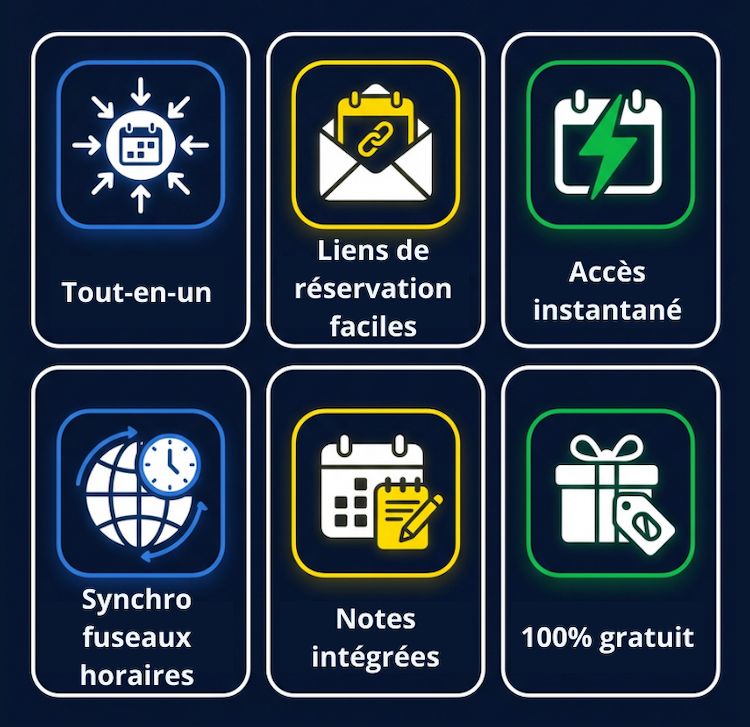
4. Les fuseaux horaires multiples
Tu peux afficher plusieurs fuseaux horaires côte à côte. Pratique pour vérifier rapidement l’heure chez ton client new-yorkais ou éviter de proposer un créneau à 3h du matin pour ton partenaire japonais.
5. Intégrer directement des notes Notion
Pour chaque événement, tu peux créer ou attacher une page Notion. Pendant ou après la réunion, tu notes tout dans Notion, et cette page est automatiquement liée à l’événement. Retrouver tes notes de réunion devient un jeu d’enfant. Bien sûr, tu peux aussi utiliser la fonctionnalité IA des meeting notes et l’associer à ta réunion !
6. C’est gratuit !
Oui, Notion Calendar est 100% gratuit. Pas de version premium cachée, pas de limite d’utilisation.
Les inconvénients de Notion Calendar
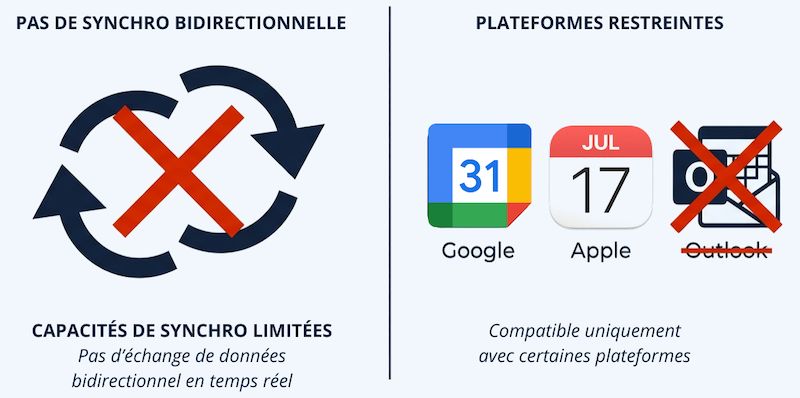
1. Pas de vraie synchronisation bidirectionnelle
C’est la limite la plus importante. Notion Calendar ne fait que superposer tes agendas et tes données Notion. Si tu crées un événement dans Notion Calendar, il va dans Google Calendar (pas dans Notion). Les modifications faites dans Notion ne remontent pas vers Google Calendar.
2. Limité aux agendas Google et Apple
Si tu utilises Outlook Calendar ou d’autres agendas, tu ne pourras pas les connecter pour l’instant.
Pour qui est fait Notion Calendar ?

Notion Calendar est parfait si…
- Tu utilises déjà Notion pour gérer tes projets et tâches
- Tu as un Google Calendar ou iCloud Calendar bien rempli
- Tu veux centraliser la vue de ton agenda et de tes deadlines
- Tu as besoin de liens de réservations imples et gratuits
- Tu travailles en remote avec des équipes dans différents fuseaux horaires
Notion Calendar n’est peut-être pas pour toi si…
- Tu n’utilises pas encore Notion
- Tu utilises Outlook ou un autre agenda
- Tu cherches une synchronisation bidirectionnelle parfaite
- Tu as besoin de fonctionnalités avancées de gestion de rendez-vous
Comment installer Notion Calendar ?
C’est ultra simple :
- Va sur calendar.notion.so
- Télécharge l’application pour ton système (Mac, Windows, iOS, Android) ou utilise la version web
- Connecte ton compte Notion et autorise l’accès
- Connecte ton agenda Google Calendar ou iCloud Calendar
- Sélectionne les vues Notion que tu veux afficher
Et voilà ! Tu peux commencer à utiliser Notion Calendar immédiatement.
Mon avis personnel
Après près de 2 ans d’utilisation quotidienne, je trouve Notion Calendar vraiment excellent pour ce qu’il fait.
Ce que j’adore : enfin voir mes tâches Notion et mon agenda au même endroit, ne plus perdre de temps à chercher mes liens de visio, et les liens de réservation facilement mis en place pour chercher une date avec un client précis, mais aussi pour des liens de réservation plus généraux.
Ce qui me manque : une vraie synchro bidirectionnelle native mais en vrai, ça n’est pas si bloquant que ça pour moi au quotidien…

Mon verdict : si tu utilises déjà Notion, installe Notion Calendar immédiatement. C’est gratuit, ça prend 5 minutes à configurer, et ça va vraiment améliorer ton organisation quotidienne.
Pour aller plus loin :
- Sessions d’accompagnement pour construire ton système d’organisation idéal
Notion Calendar est un outil puissant qui, bien utilisé, peut transformer ta façon de gérer ton temps et tes projets.
À toi de jouer !

0 commentaires