

Tu passes beaucoup de temps à recréer les mêmes types de pages dans Notion ? Notes de réunion, fiches client, briefs de projet…
Les templates Notion sont LA solution pour arrêter de partir de zéro. En quelques clics, tu peux recréer des structures complètes avec toutes les informations pré-remplies.
Dans cet article, je te montre les 3 façons de créer un template dans Notion et quand utiliser chaque méthode.
Pourquoi utiliser des templates dans Notion ?
Un template, c’est une page modèle que tu peux réutiliser autant de fois que tu veux. Au lieu de recréer la même structure, tu cliques sur un bouton et paf, ta page est prête.
Les avantages sont énormes :
Gain de temps monumental : Plus besoin de recréer la même structure 50 fois. Ce qui prenait 10 minutes se fait en 2 clics.
Cohérence garantie : Toutes tes pages suivent la même structure. Plus d’oublis de sections importantes.
Standardisation des processus : Parfait pour les équipes qui veulent harmoniser leur façon de travailler.
Il existe 3 façons de créer des templates dans Notion, chacune adaptée à des besoins spécifiques.
Les 3 méthodes pour créer un template Notion
Méthode 1 : Le bouton template
Le bouton template est un bloc Notion qui te permet d’insérer du contenu pré-formaté dans une page.
Quand l’utiliser ?
Pour ajouter des blocs répétitifs : section « Notes de la semaine » dans ton journal, bloc « Action items » dans tes notes de réunion, ou nouvelle tâche avec structure définie.
Comment créer un bouton template ?
- Tape /bouton dans une page Notion, puis sélectionne « Bouton »
- Clique sur la roue dentée à droite du bouton gris
- Donne un nom à ton bouton (exemple : « Ajouter une note hebdomadaire »)
- Crée une action « Insérer des blocs » et construis la structure voulue
- Choisis l’emplacement des blocs (en dessous, au dessus, en haut, en bas)
- Clique sur « Terminé »
Chaque fois que tu cliques sur ce bouton, le contenu s’insère automatiquement !

Méthode 2 : Les templates de base de données
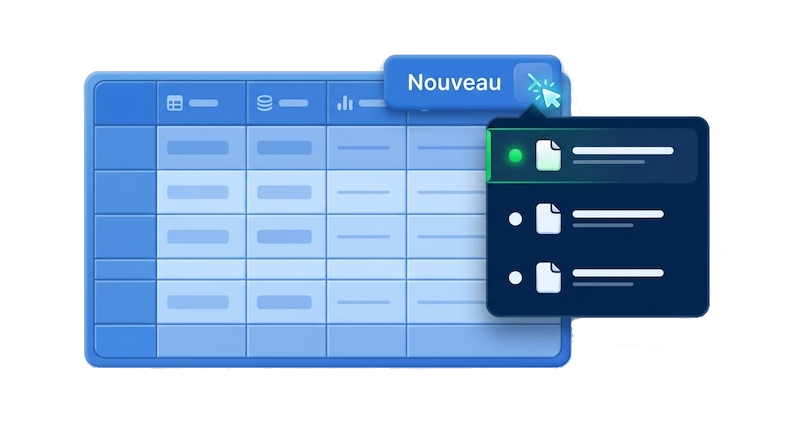
C’est LA méthode la plus puissante et la plus utilisée. Les templates de base créent des modèles de pages qui s’ouvrent directement dans une base.
Quand l’utiliser ?
Pour toutes tes bases où tu crées régulièrement de nouvelles entrées similaires : base Clients avec template « Fiche client », base Projets avec template gestion de projet, base Notes de réunion avec template compte-rendu, base Contenus avec templates Article, Newsletter, Post, etc.
Comment créer un template de base de données ?
- Ouvre ta base (depuis n’importe quelle importe la vue)
- Clique sur la flèche à côté du bouton « Nouveau »
- Sélectionne « Nouveau modèle »
- Donne un nom à ton template
- Crée la structure de page que tu veux
- Personnalise les propriétés par défaut si besoin
- Ajoute une icône et une description
- Quitte la page du modèle
Désormais, quand tu cliques sur « Nouveau », Notion te propose tes différents templates !
Tu peux aussi définir un template par défaut : clique sur la flèche à côté de « Nouveau », puis … à côté de ton modèle et « utiliser par défaut ». C’est aussi via ce menu que tu pourras modifier ou supprimer ton template.
Astuce pro : Tu peux créer plusieurs templates différents dans une même base. Par exemple, dans la base Clients, un template « Client coaching », un template « Client création », et un template « Prospect ».
Bonus : les templates avec récurrence
Tu peux configurer un template pour qu’il crée automatiquement une nouvelle page à intervalle régulier ! Parfait pour une note hebdomadaire qui se crée tous les lundis, un rapport mensuel le 1er de chaque mois, ou un suivi quotidien chaque matin.
Pour activer la récurrence : les … de ton template, puis configure la fréquence en cliquant sur « répéter ».
Méthode 3 : Page à dupliquer
C’est la méthode la plus simple : tu crées une page modèle que tu dupliques manuellement.
Quand l’utiliser ?
Cette méthode est pratique pour partager un template en dehors de ton espace Notion, créer un modèle ponctuel non lié à une base, garder un « master template » intact, ou créer des templates pour les vendre ou offrir (comme mes freebies ou mes templates premium !).
Comment créer une page à dupliquer ?
- Crée une page avec la structure voulue
- Ajoute tous les blocs, sections, bases nécessaires
- Nomme-la clairement (exemple : « Template – Brief projet »)
- Garde-la accessible
- Pour la réutiliser, 2 options :
- Dans ton espace : clique sur les … à côté du titre → « Dupliquer »
- Dans un autre espace : clique sur partager, puis publier, en gardant cochée « dupliquer et créer un modèle ». Récupère le lien, affiche la page et duplique-la.

Quelle méthode choisir selon ton besoin ?

Choisis le bouton template si :
- Tu veux insérer du contenu répétitif dans une page existante
- Tu as besoin de blocs réutilisables
Choisis les templates de base de données si :
- Tu travailles avec des bases de données
- Tu crées régulièrement des pages similaires
- Tu veux standardiser tes entrées
Choisis la page à dupliquer si :
- Tu veux partager un template avec quelqu’un
- Tu n’utilises pas de base de données
- Tu crées un template ponctuel
Tu vas probablement utiliser les trois méthodes dans ton espace. Chacune a son utilité !
Astuces pour créer des templates efficaces
- Garde tes templates simples : Un bon template n’est pas forcément complexe. Commence avec l’essentiel et ajoute au fil du temps.
- Utilise des callouts pour les instructions : Ajoute des callouts (blocs d’information colorés) dans tes templates pour donner des indications sur comment remplir chaque section.
- Pré-remplis ce qui peut l’être : Dans les templates de base, pré-remplis certaines propriétés avec des valeurs par défaut.
- Utilise des emojis et des couleurs : Rends tes templates visuellement agréables et facilement identifiables.
- Teste et ajuste régulièrement : Si tu constates que tu supprimes toujours la même section ou ajoutes la même chose, ajuste ton template !
Utiliser les templates de la communauté Notion
Tu n’es pas obligé de créer tous tes templates de zéro ! Notion propose une marketplace avec des milliers de templates gratuits et payants créés par la communauté.
Où trouver des templates ?
Attention :N’utilise jamais un template tel quel ! Les templates sont des bases de travail. Il faut toujours les adapter à ton cerveau et ta façon de travailler : si tu veux savoir comment faire, RDV sur cet article dédié à l’utilisation et l’adaptation d’un template.
Conclusion
Les templates Notion sont un game-changer pour ta productivité. Ils te permettent de gagner des heures chaque semaine en arrêtant de recréer les mêmes pages, standardiser tes processus pour ne rien oublier, démarrer chaque projet avec une structure claire, et harmoniser le travail d’équipe.
Tu connais maintenant les 3 méthodes pour créer des templates dans Notion :
- Le bouton template pour insérer du contenu répétitif
- Les templates de base de données pour standardiser tes entrées
- La page à dupliquer pour partager ou réutiliser ponctuellement
À toi de jouer ! Commence par identifier 2-3 types de pages que tu recrées régulièrement et transforme-les en templates. Tu verras la différence.
Prêt à créer ton premier template et booster ta productivité ?
Si tu veux un coup de main pour structurer ton espace avec des templates sur-mesure, découvre mes sessions d’accompagnement Notion !

0 commentaires