

Tu as dupliqué un template Notion, enthousiaste à l’idée de révolutionner ton organisation. Mais après quelques jours… tu te rends compte que ça ne colle pas vraiment à ta façon de travailler.
La vérité, c’est qu’un template n’est JAMAIS parfait tel quel. Même les meilleurs templates doivent être adaptés à TON cerveau et TA façon de fonctionner. Dans cet article, je t’explique comment transformer n’importe quel template en outil parfaitement adapté à tes besoins.
Pourquoi un template ne fonctionne jamais tel quel
Un template, c’est une base de travail, pas une solution finale.
Quand quelqu’un crée un template, il le conçoit selon SA logique, SON workflow, SES habitudes. Ce qui fonctionne parfaitement pour lui ne fonctionnera pas forcément pour toi.
Chaque cerveau fonctionne différemment : Certains adorent les détails, d’autres préfèrent la simplicité.
Ton contexte est unique : Tu n’as pas les mêmes projets, clients, objectifs que le créateur du template.
Tes habitudes sont personnelles : Ta façon de gérer tes tâches, prendre des notes, organiser tes projets est propre à toi.
La bonne nouvelle ? Adapter un template est souvent plus rapide que d’en créer un de zéro.
Étape 1 : Teste le template avant de le modifier
Première règle d’or : ne modifie pas un template dès le premier jour.
Utilise le template tel quel pendant 3 à 7 jours minimum. Note mentalement ce qui te gêne, mais ne change rien encore.
Observe ton usage réel : Quelles sections utilises-tu vraiment ? Lesquelles ignores-tu ? Que te manque-t-il ?
Liste les irritants : Crée une page « Améliorations à apporter » où tu notes tous les points à modifier.
Après cette période de test, tu auras une vision claire de ce qui doit être modifié.
Étape 2 : Commence par simplifier

Une fois ta période de test terminée, allège le template.
Ce que tu peux supprimer :
Les sections inutilisées : Si après une semaine tu n’as pas touché à une section, elle ne te manquera probablement jamais.
Les propriétés en trop : Moins de propriétés = plus de clarté.
Les vues multiples : Garde seulement celles que tu utilises vraiment.
Les exemples et démos : Une fois le fonctionnement compris, supprime-les.
Astuce importante : Avant de supprimer massivement, duplique ton template dans une page « Archive ».
Étape 3 : Ajoute ce qu’il te manque
Maintenant que tu as allégé, ajoute les éléments qui correspondent à ta façon de travailler.
Propriétés manquantes :
- « Priorité » si tu gères tout par priorité
- « Client » pour relier tes tâches
- « Temps estimé » pour le time tracking
- « Catégorie » pour filtrer
Sections personnalisées :
- « Questions en suspens » dans tes réunions
- « Ressources utiles » dans tes projets
- « Rétrospective » dans tes pages hebdomadaires
Vues supplémentaires :Crée des vues qui correspondent à ta manière de voir l’information (calendrier, filtres, kanban).
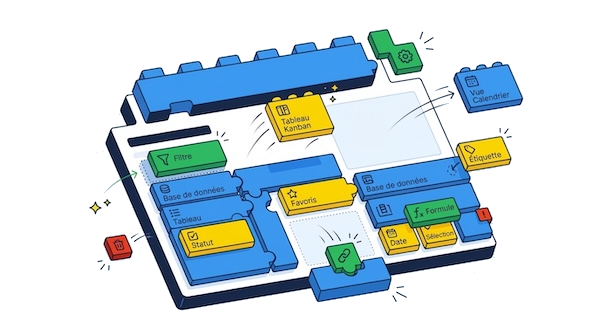
L’objectif, c’est que le template colle à 100% à tes besoins.
Étape 4 : Réorganise selon ta logique
L’ordre des éléments a un impact énorme sur l’expérience.
Principe : Mets en haut ce que tu utilises le plus, relègue en bas le reste. Tu peux aussi utiliser des menus dépliants pour masquer les sections peu utilisées.
Exemples :
Tableau de bord : Tâches du jour → calendrier de la semaine → projets en cours.
Page projet : Statut et deadlines → tâches → documentation.
Fiche client : Coordonnées et dernières interactions → historique → notes diverses.
Étape 5 : Personnalise l’apparence
Un template qui te plaît visuellement, c’est un template que tu auras envie d’utiliser.

Change les icônes et couvertures : Choisis un emoji ou une icône colorée qui te parle.
Utilise tes propres couleurs : Adapte les couleurs des callouts, tags, titres.
Harmonise tes bases de données : Couleurs cohérentes pour vues, status et select.
Astuce pro : Utilise des emojis ou icônes cohérents dans toutes tes pages pour créer une navigation visuelle intuitive (📋 pour tes listes, 📊 pour tes tableaux de bord, 👤 pour tes contacts, 📝 pour tes notes, 🎯 pour tes objectifs). Et si tu utilises les icônes plutôt que les emojis, codifie tes couleurs par catégories pour mieux t’y retrouver (vert pour orga, rose pour formation, jaune pour client, bleu pour perso…)
Étape 6 : Adapte la complexité à ton niveau
Trouve le bon équilibre pour TON niveau actuel sur Notion.
Si le template est trop complexe :
Retire les fonctionnalités avancées que tu ne comprends pas encore. Si tu n’es pas encore sûr : masque-les !
Simplifie les vues : commence avec tables, calendriers et kanbans.
Si le template est trop simple :
Ajoute des relations entre tes bases de données, intègre des formules pour calculer automatiquement, crée des vues avancées avec filtres composés.
Étape 7 : Teste et itère
L’adaptation est un processus continu.
Utilise la nouvelle version pendant une semaine, note ce qui fonctionne, fais de petits ajustements réguliers.
Conseil : Programme une « révision template » mensuelle de 15 minutes. Profites-en pour nettoyer, ajuster, optimiser.
Les erreurs à éviter

Tout vouloir personnaliser le premier jour : Teste d’abord, ajuste ensuite.
Supprimer par frustration : Comprends à quoi sert une fonctionnalité avant de la supprimer.
Créer un monstre de complexité : Garde en tête : « Cette complexité ajoute-t-elle vraiment de la valeur ? »
Ne jamais sauvegarder : Duplique avant des modifications importantes.
Abandonner trop vite : Un template demande parfois un temps d’adaptation.
Quand créer son propre template plutôt qu’adapter
Parfois, adapter prend plus de temps que créer de zéro.
Quand plus de 70% ne te convient pas : Tu vas passer plus de temps à modifier qu’à créer.
Quand la structure de base ne correspond pas : Solo vs équipe par exemple.
Quand tu as des besoins très spécifiques : Un métier ou workflow très niche.
Conclusion
Un template doit s’adapter à toi, pas l’inverse.
Ne te force jamais à utiliser un système qui ne te convient pas sous prétexte qu’il fonctionne pour quelqu’un d’autre.
Les principes à retenir :
- Teste avant de modifier (3-7 jours minimum)
- Commence par simplifier, puis ajoute progressivement
- Réorganise selon TA logique, pas celle du créateur
- Personnalise l’apparence pour que ça te plaise
- Adapte la complexité à ton niveau actuel
- Teste, itère, améliore en continu
Le meilleur template Notion, c’est celui que tu utilises VRAIMENT. Pas le plus beau, le plus complexe, ou le plus populaire. C’est celui qui est adapté à TON cerveau.
Besoin d’aide pour adapter tes templates ?Je propose des sessions d’accompagnement Notion où on travaille ensemble sur ton espace, ou découvre mes templates gratuits et templates premium conçus pour être facilement personnalisables.

0 commentaires