

Tu jongles entre plusieurs outils pour gérer tes projets ? Tu perds du temps à mettre à jour tes tableaux de suivi ? Tu cherches une solution flexible qui s’adapte vraiment à ta façon de travailler ?
Notion pourrait bien transformer ta gestion de projet. Cet outil tout-en-un te permet de créer un système sur mesure, exactement comme tu en as besoin.
Dans cet article, je t’explique comment utiliser Notion pour gérer tes projets efficacement, avec des exemples concrets et des astuces pratiques.
Pourquoi choisir Notion pour la gestion de projet ?
Un outil flexible qui s’adapte à toi
Contrairement à des outils comme Asana ou Trello qui imposent une structure figée, Notion te laisse construire ton système idéal. Tu pars d’une page blanche et tu crées exactement ce dont tu as besoin.
Tout centralisé au même endroit
Avec Notion, plus besoin de jongler entre un outil de gestion de tâches, un outil de documentation, un outil de partage de fichiers, et un outil de planning. Tout est dans Notion : tes tâches, ta documentation, tes notes de réunion, tes fichiers, ton calendrier.
Des bases de données interconnectées puissantes
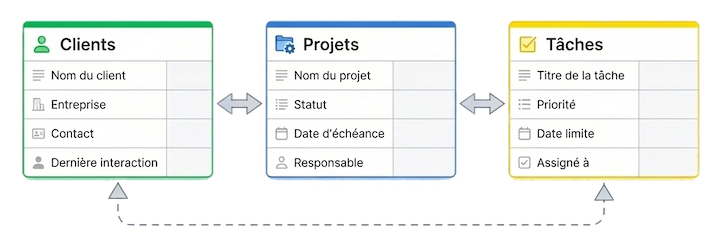
La vraie magie de Notion, ce sont les bases de données. Tu peux créer des relations entre tes différentes bases : relier tes tâches à tes projets, tes projets à tes clients, afficher automatiquement les informations d’une base dans une autre.
Comment structurer la gestion de projet dans Notion ?
Créer une base de données « Projets »
C’est la base centrale de ton système. Chaque ligne représente un projet.
Les propriétés essentielles : Nom du projet, Statut (À faire / En cours / En pause / Terminé), Priorité, Date de début et fin, Responsable, Client (relation), Tâches liées (relation), Budget, Tags.
Chaque projet devient une page Notion complète où tu peux ajouter la description détaillée, les objectifs, les notes de réunion, les documents, le brief client. Pour aller plus loin, tu peux même créer des bases de données pour certains de ces éléments, et simplement créer une relation avec ta base projets !
Créer une base de données « Tâches »
C’est ici que tu gères toutes les actions à réaliser.
Les propriétés essentielles : Nom de la tâche, Statut, Priorité, Date d’échéance, Assignée à (personne), Projet lié (relation), Temps estimé, Temps passé, Tags.
L’avantage d’avoir une base séparée : tu peux, en plus, avoir une vue globale de toutes tes tâches tous projets confondus, filtrer uniquement tes tâches personnelles, voir toutes les tâches urgentes du jour ou de la semaine.
Les vues essentielles à créer
Notion te permet d’afficher les mêmes données sous différents angles.
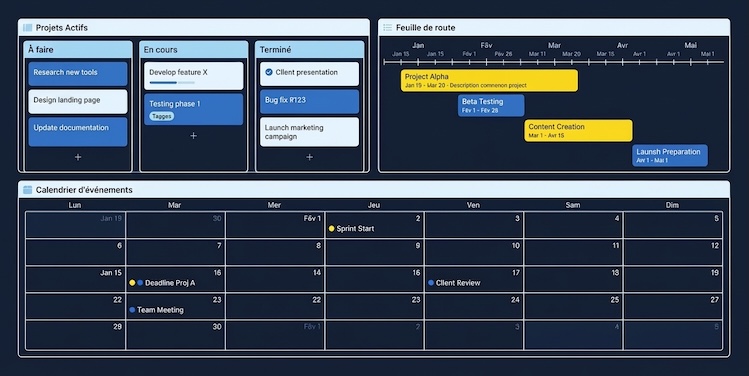
Pour la base « Projets » : vue tableau (par défaut), vue kanban par statut, vue calendrier, vue timeline, vue « Projets actifs » (filtrée), vue « Mes projets » (filtrée).
Pour la base « Tâches » : vue tableau complète, vue kanban par statut, vue « Cette semaine » (filtrée), vue “Aujourd’hui” (filtrée), vue « Mes tâches » (filtrée), vue calendrier, vue timeline, vue « Urgentes » (filtrée).
Les différentes vues disponibles : tableau, kanban, calendrier, timeline, galerie, liste, carte, formulaire, graphique.
Exemples concrets d’utilisation
Exemple 1 : Gestion de projets clients en freelance
Ta structure : une base Clients, une base Projets reliée aux clients, une base Tâches reliée aux projets, une base Factures reliée aux projets et clients.
L’avantage : depuis la fiche client, tu vois tous ses projets, toutes ses factures, l’historique complet. Depuis un projet, tu vois toutes les tâches associées. Tout est interconnecté.
Exemple 2 : Gestion de projets en équipe
Ta structure : une base Projets partagée avec l’équipe, une base Tâches avec des assignations, une base Ressources, un Dashboard pour chaque membre.
L’avantage : transparence totale, chacun sait qui fait quoi et où en est le projet. Les nouvelles personnes peuvent consulter l’historique complet.
Exemple 3 : Gestion de projets personnels
Ta structure : une base Projets pour tous tes projets perso et pro, une base Objectifs reliée aux projets, une base Habitudes, un Dashboard central.
L’avantage : une vision claire de comment tes actions quotidiennes contribuent à tes objectifs.
Astuces avancées
Utilise les relations bidirectionnelles : quand tu relies « Projets » et « Tâches », crée une relation bidirectionnelle. Depuis un projet tu vois ses tâches, et depuis une tâche tu vois son projet.
Utilise les agrégations (rollups) : dans ta base « Projets », affiche le nombre total de tâches, le nombre de tâches terminées, le temps total estimé. Ça te donne une vue d’ensemble instantanée.
Utilise les formules : calculer le pourcentage d’avancement, le budget restant, les jours avant la deadline, afficher un statut coloré selon l’urgence.
Crée des dashboards personnalisés : ton dashboard « Aujourd’hui » avec tes tâches du jour, tes projets en cours, tes rendez-vous. Ton dashboard « Cette semaine » avec la vue timeline de tes projets et tes tâches hebdo.
Utilise les couleurs et icônes : rouge pour les tâches en retard, vert pour les projets terminés, orange pour les priorités hautes.
Les limites de Notion pour la gestion de projet
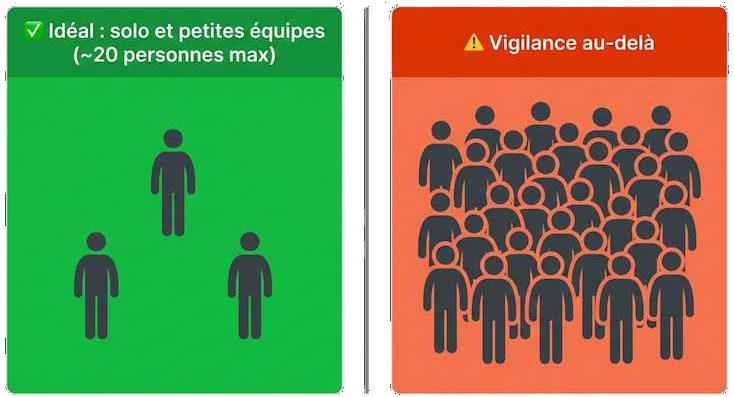
Pas idéal pour les très grosses équipes : Notion fonctionne très bien jusqu’à environ 20 personnes. Au-delà, trois défis majeurs apparaissent :
- La gouvernance : Sans un « Notion Champion » ou un Admin dédié pour maintenir la structure, le chaos s’installe vite.
- Les permissions : La gestion fine des droits d’accès est moins granulaire que sur des outils Enterprise spécialisés.
- Le bruit : La recherche et la navigation se compliquent quand trop de monde crée du contenu sans archivage rigoureux.
Pas de diagramme de Gantt natif : la vue timeline ressemble à un Gantt, mais elle n’a pas toutes les fonctionnalités d’un vrai Gantt.
Pas de timetracking natif avancé : pas de chronomètre intégré pour tracker le temps en direct (mais ça se met en place très facilement avec une automatisation native dans Notion !)
Courbe d’apprentissage initiale : pour tirer parti de tout le potentiel de Notion, il faut investir du temps pour apprendre.
Mes conseils pour bien démarrer
Commence simple : une base Projets, une base Tâches, quelques vues essentielles. Tu complexifieras au fur et à mesure.
Teste et ajuste : ton système va évoluer. Utilise-le quelques semaines, note ce qui fonctionne et ce qui coince, puis ajuste.
Forme ton équipe : si tu travailles en équipe, prends le temps de former tout le monde.
Documente ton système : crée une page « Guide d’utilisation » pour faciliter l’onboarding.
En résumé
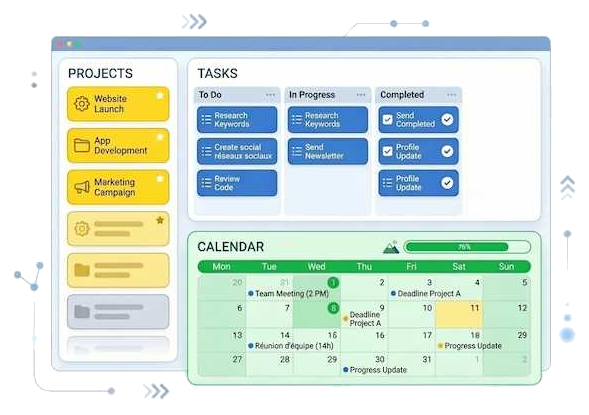
Notion est un excellent outil pour la gestion de projet si tu cherches de la flexibilité, tu veux tout centraliser au même endroit, tu as besoin d’interconnecter différentes informations, et tu veux un système qui grandit avec toi.
Commence simple, teste, ajuste, et profite de la puissance des bases de données interconnectées pour créer le système parfait pour toi.
Pour aller plus loin :
- Level Up: 12 défis avec un module complet sur la gestion de projet
- Débuter avec Notion : le guide complet
- Sessions d’accompagnement: construisons ensemble ton système de gestion de projet sur mesure
Ta gestion de projet ne sera plus jamais la même ! 🚀

0 commentaires