

Tu as entendu parler de Notion et tu te demandes comment bien débuter ? Tu as créé un compte mais tu ne sais pas par où commencer ? Ce guide est fait pour toi.
Je vais t’accompagner pas à pas pour découvrir Notion. De la création de ton compte jusqu’à tes premières pages et bases de données.
Étape 1 : Créer ton compte Notion
Rends-toi sur le site de Notion et clique sur « Essayer Notion gratuitement ». Tu peux t’inscrire avec Google, Apple, Microsoft ou ton email.
Le forfait gratuit est parfait pour débuter. Pages et blocs illimités, jusqu’à 10 invités, synchronisation sur tous tes appareils. Attention, tu seras limité sur le nombre de blocs en mode collaboratif. Certaines fonctionnalités te seront inaccessibles. Mais c’est déjà très bien !
Télécharge l’application desktop (Windows, Mac) ou l’app mobile (iOS, Android). Ou utilise Notion directement dans ton navigateur.
Étape 2 : Découvrir l’interface
La barre latérale : ton menu de navigation à gauche. Avec tes favoris, pages privées, partagées et corbeille.
L’espace de travail : l’ensemble de tes pages et leur organisation. Tu peux avoir plusieurs espaces pour le même compte.
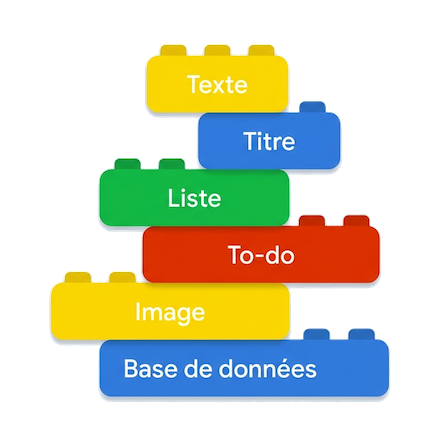
Tout dans Notion est basé sur des blocs. Paragraphe, titre, liste, image, tableau, base de données…
Les bases de données sont les blocs les plus puissants. Un ensemble de données en tableaux, kanban ou calendrier. Chaque ligne peut être ouverte comme une page.
Étape 3 : Créer ta première page
Clique sur + Nouvelle page dans ta barre latérale. Ou utilise Cmd/Ctrl + N.
Avant d’ajouter du contenu, personnalise ta page avec une icône et une image de couverture.
Étape 4 : Comprendre les blocs
Dans Notion, tout est un bloc. Tape « / » pour voir tous les types disponibles.
Blocs essentiels :
- texte, h1, h2, h3 : paragraphe et titres
- listes à puces, numérotées, de tâches
- menu dépliant : pour cacher du contenu
- encadré : bloc coloré avec icône
- citation, séparateur
- image, fichier, vidéo, audio
- base de données
Formater du texte :
- **texte** ou Cmd/Ctrl + B pour le gras
- *texte* ou Cmd/Ctrl + I pour l’italique
- ~texte~ ou Cmd/Ctrl + Shift + S pour le
barré - Change aussi la couleur du texte ou du fond
Astuce : transforme un bloc en un autre type via le menu des 6 petits points à gauche.
Étape 5 : Organiser tes pages
Créer des sous-pages : tape /page dans une page. Ou glisse-dépose des pages dans ta sidebar.
Utiliser les favoris : clique sur l’étoile en haut à droite. La page monte dans « Favoris » pour y accéder rapidement.
Étape 6 : Ta première base de données
Les bases de données sont la vraie puissance de Notion. Ce qui différencie Notion d’un simple outil de notes.
Créer une to-do list simple :
- Crée une base de données
- Donne-lui un nom (ex : « Mes tâches »)
- Garde la propriété « Nom »
- Clique sur « + » à droite pour ajouter des propriétés.
Par exemple :
Statut (type Statut) : À faire, En cours, Terminé
Date (type Date) pour l’échéance
Priorité (type Sélection) : Haute, Moyenne, Basse
Catégorie (type Sélection) : Perso, Pro, Formation… - Clique sur « + nouvelle page » pour ajouter tes tâches
Les différentes vues : une base peut s’afficher sous plusieurs formes. Clique sur « + Ajouter une nouvelle vue » : tableau, kanban, calendrier…
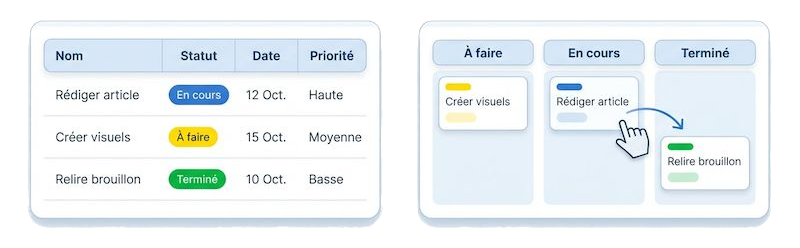
Astuce puissante : en vue kanban, glisse tes cartes d’une colonne à l’autre. Le statut change automatiquement ! En calendrier, déplacer une carte change aussi la date.
Étape 7 : Les raccourcis essentiels
Navigation :
- Cmd/Ctrl + P : recherche rapide
- Cmd/Ctrl + N : nouvelle page
Édition :
- Cmd/Ctrl + B : gras
- Cmd/Ctrl + I : italique
- Cmd/Ctrl + K : créer un lien
- >␣ : menu dépliant
- -␣ : liste à puces
- #␣, ##␣, ###␣ : titre 1, 2, 3
Blocs :
- / : menu des blocs
- Cmd/Ctrl + D : dupliquer le bloc
→ Pour en découvrir d’autres, RDV dans mes freebies. J’y ai rassemblé les raccourcis dans un template !
Bonnes pratiques pour bien débuter
Commence par fermer Notion !
Ça peut sembler paradoxal mais c’est fondamental. Avant de construire, réfléchis à ce que tu veux créer. Définis les données à regrouper et à interconnecter. Tu éviteras de te prendre le mur.
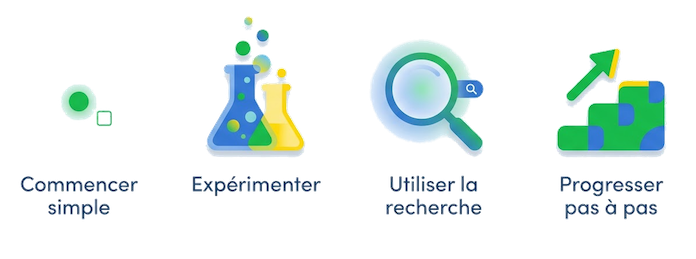
Commence simple : ne cherche pas à tout organiser parfaitement dès le départ. Démarre avec une simple to-do list. Utilise-la une semaine. Ajoute des fonctionnalités progressivement. L’erreur classique ? Vouloir tout construire d’un coup.
Utilise la recherche : avec Cmd/Ctrl + P, tu peux chercher n’importe quelle page ou texte. C’est ultra puissant ! Tu n’as pas besoin d’une organisation parfaite si tu maîtrises la recherche.
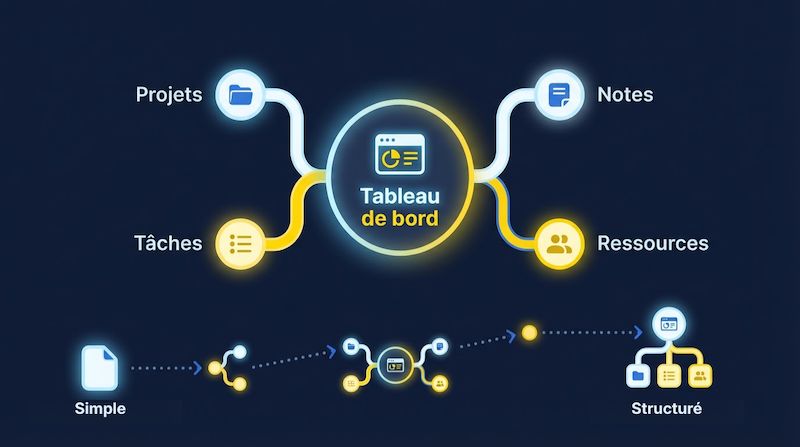
Crée un dashboard central : au bout de quelques jours, crée une page « Dashboard ». Regroupe tes pages principales, des vues filtrées (tâches du jour), tes objectifs. Mets cette page en favoris.
Explore les templates : avant de créer de zéro, regarde si un template existe dans la galerie Notion. Mes freebies incluent aussi plusieurs templates.
N’aie pas peur d’expérimenter : tu peux déplacer, modifier, supprimer sans risque. Cmd/Ctrl + Z annule. La corbeille conserve tes pages supprimées (attention pour une durée limitée selon ton forfait). Notion est fait pour être malléable.
Les erreurs à éviter
- Erreur n°1 : Vouloir tout faire d’un coup – Commence petit, teste, adapte. Les beaux espaces sont le résultat de mois (années ?) de construction.
- Erreur n°2 : Copier le système de quelqu’un d’autre – Inspire-toi, mais construis TON système adapté à ton cerveau.
- Erreur n°3 : Passer plus de temps à organiser qu’à faire – Notion te rend productif, mais tu pourrais t’y perdre.
- Erreur n°4 : Ne jamais utiliser la version mobile – L’app mobile est excellente pour capturer rapidement. Penses-y quand tu crées tes pages.
Fonctionnalités à découvrir ensuite
Une fois à l’aise avec les bases :
- Les relations entre bases : relie une base à une autre. Crée un véritable système. Relie tes tâches à tes projets.
- Les filtres et tris : dans chaque vue, filtre pour n’afficher que certaines lignes. Trie selon tes critères.
- Les formules : calcule automatiquement des valeurs. Nombre de jours avant deadline, pourcentage de progression…
- Les boutons : automatise des actions répétitives. Ajouter une tâche avec des propriétés pré-remplies, créer une page template…
- Les automatisations : configure Notion pour exécuter des actions automatiquement selon des conditions.
- Notion Calendar & Mail : télécharge Notion Calendar pour voir tes bases avec dates et ton Google Calendar. Et télécharge Notion Mail pour organiser tes emails avec l’IA.
Tes prochains pas
Rejoins la communauté : il existe plusieurs communautés francophones actives comme ma communauté Notion en Alsace ou Notion en français (sur Discord ou Facebook).
Consulte des ressources :
- Tutoriels YouTube
- Documentation officielle Notion
- Articles de blog comme celui-ci
Pour aller plus loin :
- Mes templates gratuits
- Mon template Notion Level Up : 12 défis pour transformer ton espace
- Mes sessions d’accompagnement pour co-créer ton espace
Et bienvenue dans la communauté Notion ! 🚀

0 commentaires